
Claude Code (CLI)
settings.json
读取 ~/.claude/settings.json 的 env。配置完后直接运行 claude 即接入网关。
安装命令
npm i -g @anthropic-ai/claude-code
按客户端分两条配置线:Claude 写 ~/.claude/settings.json,Codex 写
~/.codex/config.toml。只改本机客户端入口,不改业务代码。
1{
2  "env": {
3    "ANTHROPIC_BASE_URL": "https://<gateway-domain>",
4    "ANTHROPIC_API_KEY": "cap_xxxxxxxxxxxxxxxxxxxxxxxxxxxxxxxx"
5  },
6  "hasCompletedOnboarding": true
7}
Claude 生态与 Codex 生态各有自己的客户端配置文件。下面先装客户端;下一步会分开写 ~/.claude/settings.json 与 ~/.codex/config.toml 的真实写法。
读取 ~/.claude/settings.json 的 env。配置完后直接运行 claude 即接入网关。
npm i -g @anthropic-ai/claude-code
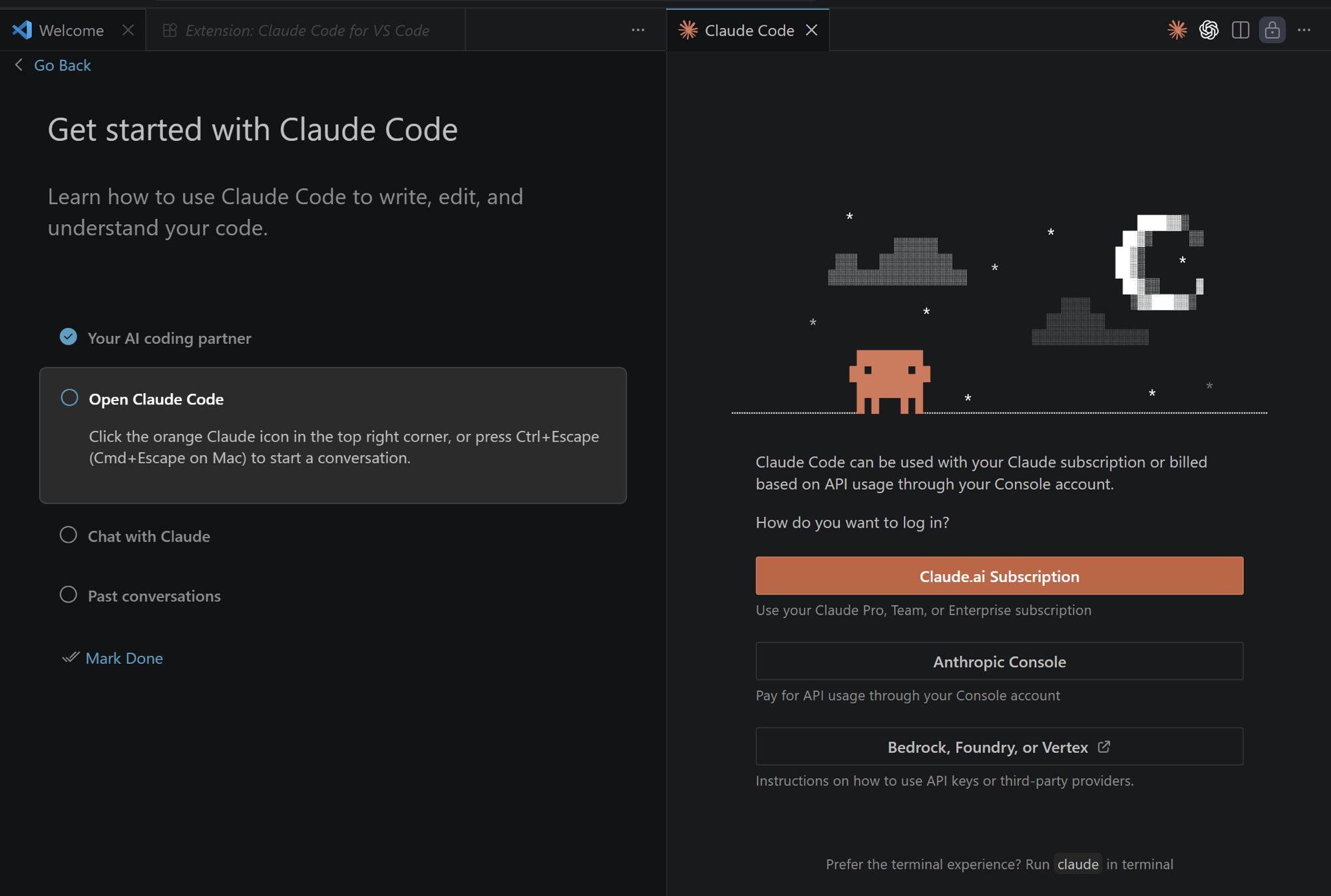
任何 IDE 上的 Claude Code 扩展都读同一份 settings.json。配置一次到处通用。
code --install-extension anthropic.claude-code
Codex 生态走 ~/.codex/config.toml,base_url 指向网关 /v1,wire_api 用 responses;Desktop 同理走 /v1 网关入口。
codex
左边规则先记住:Claude 生态只改 ~/.claude/settings.json;Codex 生态只改 ~/.codex/config.toml。 右侧上半块是 Claude 配置,下半块是 Codex 配置。把 <gateway-domain> 与管理员给你的 key 换进去即可。 Claude 侧的 hasCompletedOnboarding 必须与 env 平级,不要写到 env 里面。
 1  {
 2    "env": {
 3      "ANTHROPIC_BASE_URL": "https://<gateway-domain>",
 4      "ANTHROPIC_API_KEY": "cap_xxxxxxxxxxxxxxxxxxxxxxxxxxxxxxxx"
 5    },
 6    "hasCompletedOnboarding": true
 7  }
1model = "gpt-5-codex"
2model_provider = "codex-api"
3
4[model_providers.codex-api]
5name = "codex-api"
6base_url = "https://<gateway-domain>/v1"
7wire_api = "responses"
8env_key = "CODEX_API_KEY"
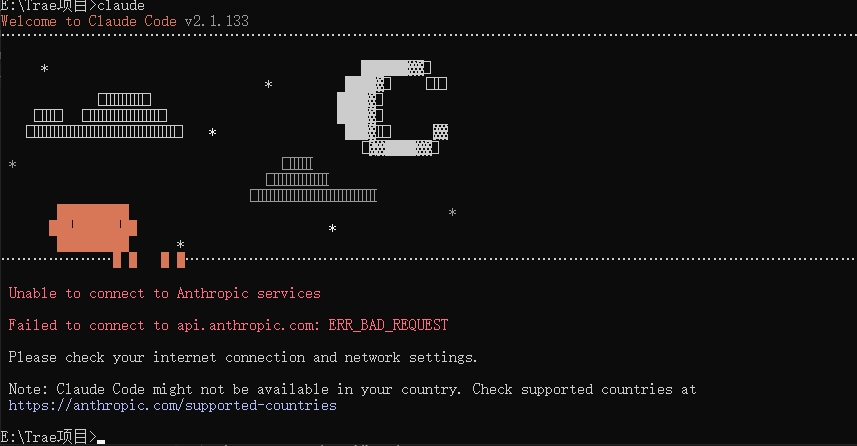
第一次跑 claude 命令最容易撞的是登录欢迎页一直转圈 — 不是网关问题,是 Claude Code 启动时会探 api.anthropic.com 校验账号,被墙时就卡住。下面先把这条说清楚。
{
  "hasCompletedOnboarding": true
}Claude Desktop 不读 ~/.claude/settings.json。必须先在 Help 菜单里勾上 Developer Mode,再用 Developer 菜单弹出的 GUI 面板填 4 个字段。若你想省掉这些手工步骤,可直接去 下载 Agent On 桌面端 做一键配置。
顶部菜单:Help → Troubleshooting → Enable Developer Mode。勾选后菜单栏会多出 Developer 项。
Cmd+Q(macOS)/ 右键托盘 Quit(Windows / Linux)。仅关窗等于没退;新 Developer 菜单不会激活。
弹出 Gateway 配置面板。按下表填四项,点 Apply locally。
Gateway
Static API key
https://<gateway-domain>
cap_xxxxxxxxxxxxxxxxxxxxxxxxxx
bearer
(留空,不要 + Add header)
claude-opus-4-8
claude-sonnet-4-6
claude-haiku-4-5
Apply 后必须再 Cmd+Q 一次;不然聊天框仍走旧链路。重启完成后聊天即走网关。